Sie haben es
fast geschafft!
Anleitung für neue Anwender
Für den Citrix-Zugriff benötigen
Sie nur zwei Dinge:
Zu 1)
>>> Download Citrix
Workspace <<< >>> Download Alternativ
<<<
Starten Sie den PC nach der Installation am besten einmal neu.
Zu 2)
Einrichten Multi-Faktor-Authentifikation:
1. Anmelden im Browser (am besten Google Chrome oder Microsoft Edge) auf https://myaccount.microsoft.com
(Emailadresse: „Benutzername“@mmv-recht.de Passwort: „Gleiches wie in der Kanzlei am Rechner“)
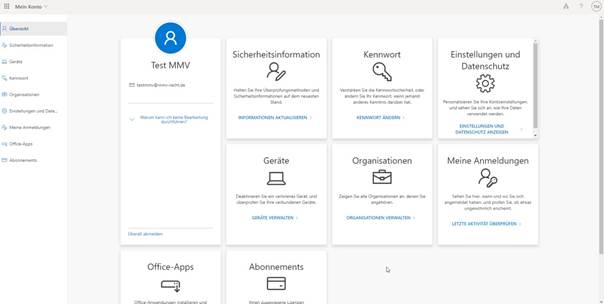
2. In diesem Portal wählen Sie den Punkt „Sicherheitsinformationen“
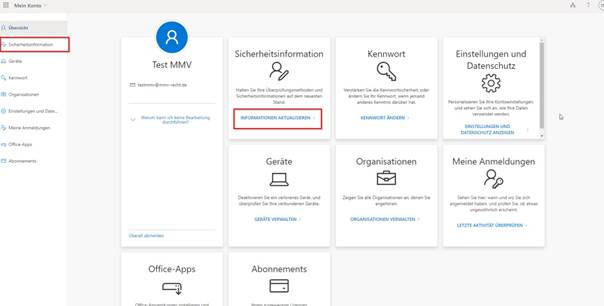
3. Hier über das „+“ eine neue Anmeldemethode hinzufügen

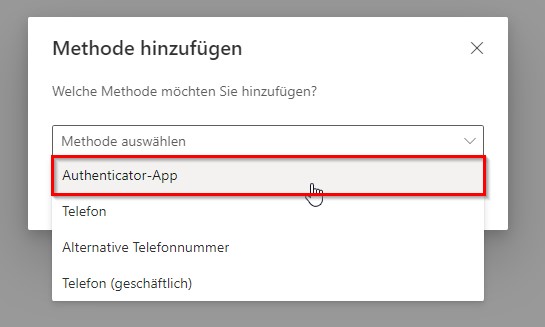
4. Als nächstes wählen Sie im Dropdown Menü die Methode „Authenticator-App“ aus und klicken dann auf „hinzufügen“
5. Nun installieren Sie bitte auf Ihrem Smartphone aus dem App-Store oder dem Google Play Store die App „Microsoft Authenticator“. Es kann sein, dass Sie diese schon installiert haben, um sich bei Citrix anzumelden. In diesem Fall können Sie den Schritt überspringen.
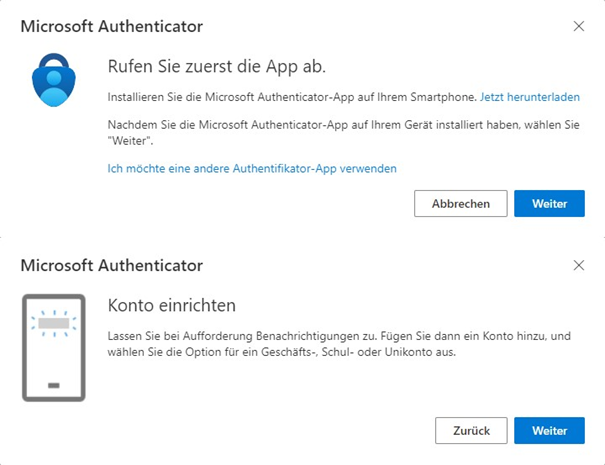
6. Sobald Sie die App auf Ihrem Smartphone installiert haben, öffnen Sie diese und überspringen die Kontoeinrichtung
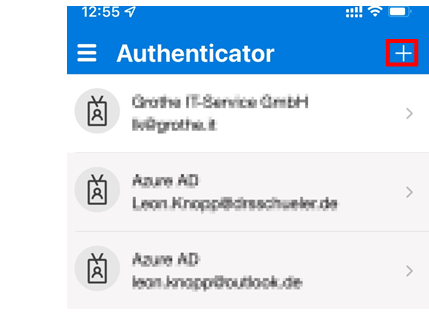
7. Im Anschluss daran können Sie den QR Code einscannen. Dazu klicken Sie auf das „Plus“ oben rechts in der Ecke oder auf „Konto hinzufügen“.
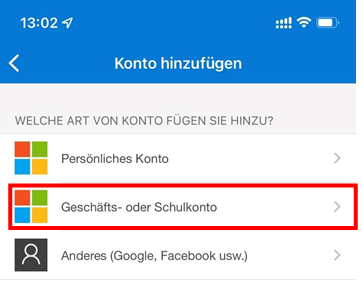
8. Hier wählen Sie bitte „Geschäfts- oder Schulkonto“ aus.
9. Im nächsten Schritt wählen Sie „QR-Code scannen“
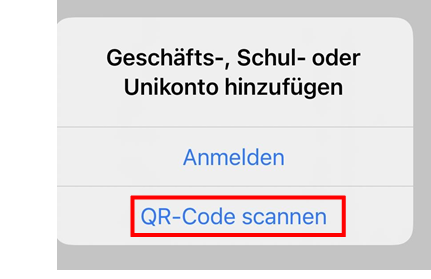
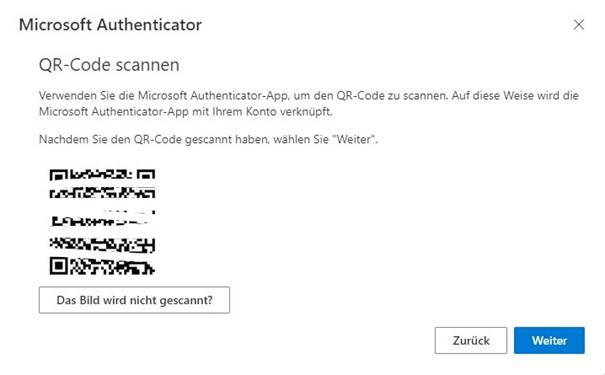
10. Nun scannen Sie bitte mit ihrem Smartphone den QR-Code der Ihnen auf Ihrem PC angezeigt wird. Nachdem Sie den Code gescannt haben, bestätigen Sie mit „Weiter“
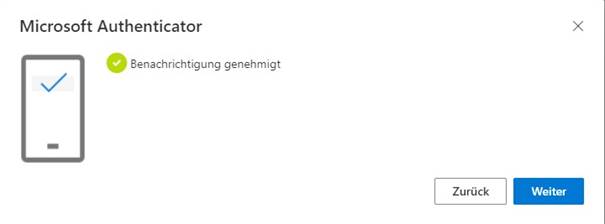
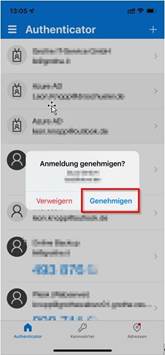
11. Im Anschluss dran bekommen Sie eine Push-Benachrichtigung auf Ihr Smartphone. Diese bestätigen Sie mit „Genehmigen“.
12. Nun haben Sie die Multifaktor-Authentifizierung erfolgreich eingerichtet.